Alles Wichtige zur Volkskamera – dieselben Erklärungen findest du auch in der App unter Zahnrad → „?“.
Die Idee
Die Volkskamera filmt wie eine analoge Filmkamera. Du wählst ein echtes Filmmaterial – vom Kinofilm der 1890er bis zum heutigen Diafilm – und die App gibt dem Bild dessen Farben, Kontrast und Korn. Wie bei einer echten Kamera hat jeder Film eine feste Empfindlichkeit; die Helligkeit regelst du über die Belichtungszeit.
Filmen
Der große Knopf startet und beendet die Aufnahme, während der Aufnahme erscheint daneben die Pause-Taste. Tippe in den Sucher, um dort scharfzustellen. Nach dem Filmen wird der Film entwickelt (Fortschritt im Vorschaubild unten rechts) und landet in der Galerie im Ordner „Movies/VolksKamera“.
Die Zählwerke
BILD/S: Bildrate des fertigen Films (z. B. 18 für Stummfilm-Ruckeln, 24 für Kino). FORMAT: Seitenverhältnis 4:3 oder 16:9. OBJEKTIV: wechselt zwischen den Kameras des Handys (Weitwinkel, Normal, Tele). ZEIT: Belichtungszeit von 1/5 bis 1/5000 Sekunde. Kürzere Zeiten machen das Bild dunkler und Bewegungen schärfer. Es gibt bewusst keine Automatik: Die Helligkeit folgt allein Zeit und Film – auch beim Scharfstellen und beim Objektivwechsel. ISO / ASA: zeigt die feste Empfindlichkeit des gewählten Films an. Die App belichtet den Sensor so, wie der echte Film bei dieser Zeit belichtet worden wäre – ein ISO-8-Film braucht also viel Licht oder lange Zeiten. Tippe auf ein Zählwerk, um weiterzuschalten.
Aufnahme & Kalibrierung
Unter „Aufnahme“ wählst du die Auflösung des fertigen Films (480p, 576p, 720p, 1080p) und ob die Frontkamera gespiegelt aufnimmt (auch direkt in der Kamera mit der ⇋-Taste). Mit „Sensor kalibrieren“ misst die App einmalig, wie dein Handy sein Kamerabild bearbeitet, und gleicht das vor jedem Film aus – die Anleitung dort zeigt, wie eine gute Kalibrier-Szene aussieht.
Jedes Handy bearbeitet sein Kamerabild anders – mit mehr Sättigung und mehr Kontrast, als der Sensor wirklich sieht. Die Filme der Volkskamera sind für ein neutrales Bild berechnet. Mit der Kalibrierung misst die App einmalig, wie dein Handy das Bild verändert, und gleicht es vor jedem Film aus.
1. Lege Gegenstände mit vielen kräftigen Farben zusammen – zum Beispiel Buntstifte oder Filzstifte – dazu etwas Weißes und etwas Dunkles. 2. Sorge für gleichmäßiges Licht: Tageslicht vom Fenster ist ideal, kein direktes Gegenlicht, keine harten Schatten. 3. Halte das Handy ruhig, so dass die Farben den größten Teil des Bildes füllen. 4. Tippe auf „Jetzt kalibrieren“. Die App nimmt ein Rohbild und ein normales Bild zugleich auf und vergleicht sie.
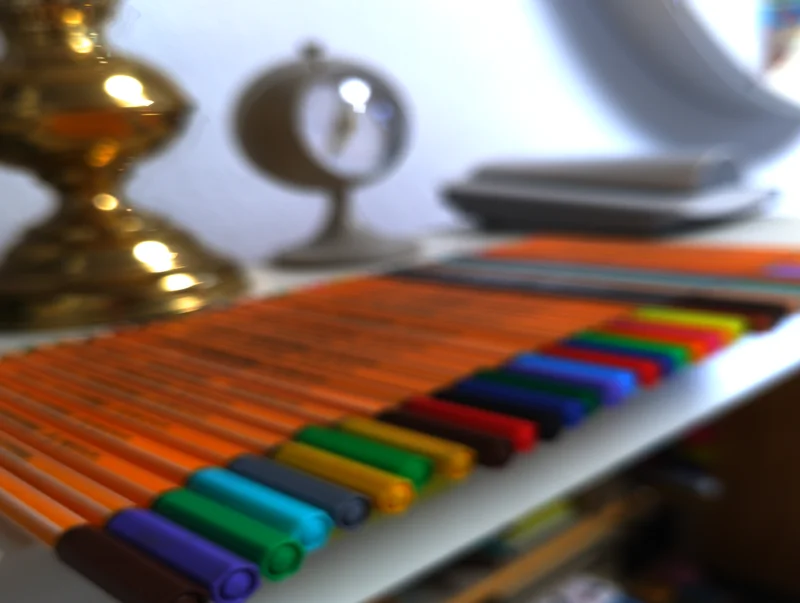
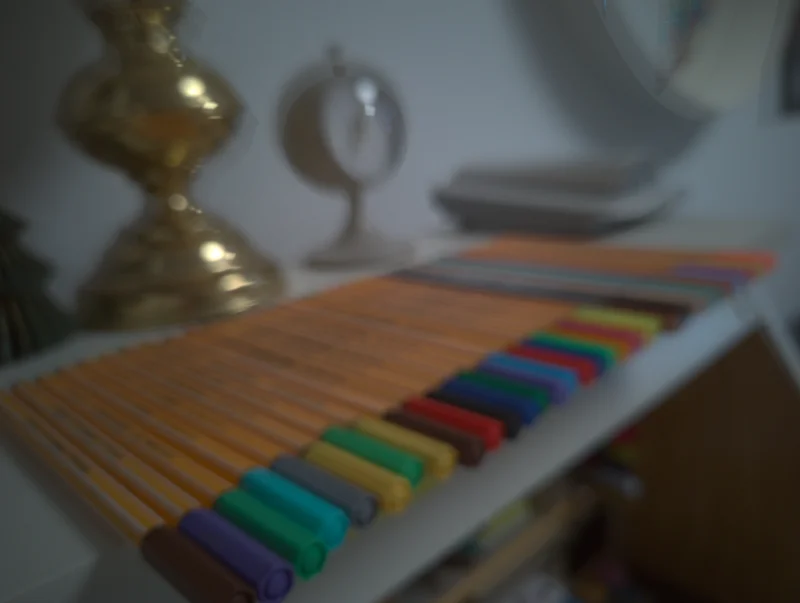
Beispiel einer guten Kalibrier-Szene: viele Farben, eine helle und eine dunkle Fläche, gleichmäßiges Licht. Links das Bild des Handys, rechts dieselbe Aufnahme neutral entwickelt – die Kalibrierung gleicht genau diesen Unterschied aus.
Kombinationen
Unter „★ Kombinationen“ speicherst du Film, Farbfilter und Ton (Mikrofon, Rauschen, Knacken, Brummen) unter einem Namen. Mit „Teilen“ schickst du sie als kurzen Text an andere; wer ihn mit der Volkskamera teilt oder einfügt, kann sie übernehmen.
Einen Film auswählen
Zahnrad → Hersteller → Breite (8, 16 oder 35 mm) → Film. Ein Tipp auf einen Film zeigt seinen Steckbrief: Beispielbild, Charakteristik und Beschreibung. Mit dem ◐-Knopf neben dem Beispielbild vergleichst du mit dem Original. Übernommen wird der Film erst mit „Verwenden“.
Beispielbild
Oben in der Filmauswahl wählst du, woran die Filme gezeigt werden: Terrasse, Fröruper Berge oder ein eigenes Foto aus deiner Galerie – am besten eines mit Himmel, Grün, Rot und Hauttönen.
Farbfilter (Schwarzweiß)
Bei S/W-Filmen kannst du wie früher einen Farbfilter vors Objektiv setzen. Er hellt seine eigene Farbe auf und dunkelt die Gegenfarbe ab: Gelb für natürliche Wolken, Orange und Rot für dramatischen Himmel, Grün für helles Laub. Zu jedem Filter stehen die Kodak-Wratten-Nummer, die Bezeichnung bei B+W und Hoya sowie der Einsatzzweck. Der Filter gilt für alle S/W-Filme, bis du ihn wieder abnimmst.
Filme bearbeiten und eigene LUTs
„Bearbeiten“ öffnet den LUT-Editor: Belichtung, Kontrast, Schwarz- und Weißpunkt, Farbtemperatur, Sättigung, Farbkanäle und Teiltonung. Gedrückt halten zeigt das Film-Original. Deine Fassung speicherst du als eigene LUT – die Original-LUT des Films bleibt immer erhalten. Eigene LUTs findest du in der Filmauswahl unter „★ Eigene LUTs“.
Mikrofon
Unter „Mikrofon“ wählst du die Aufnahmekette einer Epoche – vom Edison-Phonographen über Kohlemikrofon, Bändchen und Röhrenmikrofon bis zum Camcorder –, sortiert nach Jahrzehnt oder Bauart, jeweils mit Steckbrief. Regler: Rauschen (0 = still), Rauschsperre gegen das Rauschen des Handymikrofons, Verzerrung, Bandbreite, Automatik. „Originalton“ lässt den Ton unverändert.
Knacken & Brummen
Knacken wie von einer alten Filmkopie. Brummen wie bei einem Kabelproblem: Brummschleife, Wackelkontakt, Handy-Einstreuung (das „dit-dit-dit“), Dimmer oder Summen – mit 50 Hz (Europa) oder 60 Hz (USA).
Hörprobe
Nimm eine kurze Sprachprobe auf (3, 5 oder 8 Sekunden) und höre sie so, wie sie im fertigen Film klingen wird. Die Probe wird einmal abgespielt und nicht gespeichert.
Gehäuse
Unter „Gehäuse“ gestaltest du deine Kamera: Material (Leder, Stoff, Holz, Metall, Stein oder ein eigenes Foto), Metall der Beschläge, Auslöser und den Schriftzug – Text, Schriftart und Metall frei wählbar.
Licht
Die Materialien werden mit Licht gerechnet: Relief, Glanz und Spiegelung. Mit „Licht folgt der Bewegung“ steht die Lampe fest im Raum – neigst oder schwenkst du das Handy, wandern Glanzlichter und Schatten wie bei einer echten Kamera. Stärke und Lichtfarbe sind einstellbar. Mit einem Frontkamera-Foto spiegelt sich dein Raum im Gehäuse. Wen es stört: einfach ausschalten, dann kommt das Licht fest von oben links.
App-Symbol
Unter „Gehäuse“ → „App-Symbol“ wählst du eines von vier Art-déco-Symbolen. Der Startbildschirm übernimmt es nach einigen Sekunden; bei manchen Startbildschirmen muss die App danach neu abgelegt werden.
Filme ansehen
Das Vorschaubild unten rechts öffnet den zuletzt entwickelten Film. Von dort gelangst du zur Übersicht aller Filme und zum Editor, in dem du mehrere Filme mit Blenden, Countdown oder Filmriss aneinanderreihst.