
Всё главное о Volkskamera – те же пояснения есть в приложении: шестерёнка → «?».
Идея
Volkskamera снимает как аналоговая кинокамера. Вы выбираете настоящую плёнку – от киноплёнки 1890-х до современной обращаемой плёнки, – и приложение придаёт изображению её цвета, контраст и зерно. Как у настоящей камеры, у каждой плёнки фиксированная светочувствительность; яркость вы регулируете выдержкой.
Съёмка
Большая кнопка запускает и останавливает запись; во время записи рядом появляется кнопка паузы. Коснитесь видоискателя, чтобы сфокусироваться в этой точке. После съёмки фильм проявляется (ход проявки виден на миниатюре справа внизу) и сохраняется в галерее в папке «Movies/VolksKamera».
Счётчики
КАДР/С: частота кадров готового фильма (например, 18 для подёргивания немого кино, 24 для кинотеатра). ФОРМАТ: соотношение сторон 4:3 или 16:9. ОБЪЕКТИВ: переключает камеры телефона (широкоугольная, обычная, теле). ВЫДЕРЖКА: от 1/5 до 1/5000 секунды. Более короткая выдержка делает изображение темнее, а движения чётче. Автоматики намеренно нет: яркость зависит только от выдержки и плёнки – даже при фокусировке и смене объектива. ISO / ASA: показывает фиксированную светочувствительность выбранной плёнки. Приложение экспонирует сенсор так, как была бы экспонирована настоящая плёнка при этой выдержке, – плёнке ISO 8 нужно много света или длинные выдержки. Коснитесь счётчика, чтобы переключить значение.
Запись и калибровка
В разделе «Запись» вы выбираете разрешение готового фильма (480p, 576p, 720p, 1080p) и то, записывает ли фронтальная камера зеркально (также прямо в камере кнопкой ⇋). С помощью «Калибровать сенсор» приложение один раз измеряет, как ваш телефон обрабатывает изображение, и компенсирует это перед каждой плёнкой – инструкция там показывает, как выглядит хорошая сцена для калибровки.
Каждый телефон обрабатывает изображение по-своему – с большей насыщенностью и контрастом, чем реально видит сенсор. Плёнки Volkskamera рассчитаны на нейтральное изображение. При калибровке приложение один раз измеряет, как ваш телефон изменяет изображение, и компенсирует это перед каждой плёнкой.
1. Положите рядом предметы ярких цветов – например, цветные карандаши или фломастеры, – а также что-нибудь белое и что-нибудь тёмное. 2. Обеспечьте равномерное освещение: идеален дневной свет из окна, без прямого контрового света и резких теней. 3. Держите телефон неподвижно, чтобы цвета занимали большую часть кадра. 4. Нажмите «Калибровать». Приложение одновременно снимает RAW-кадр и обычный кадр и сравнивает их.
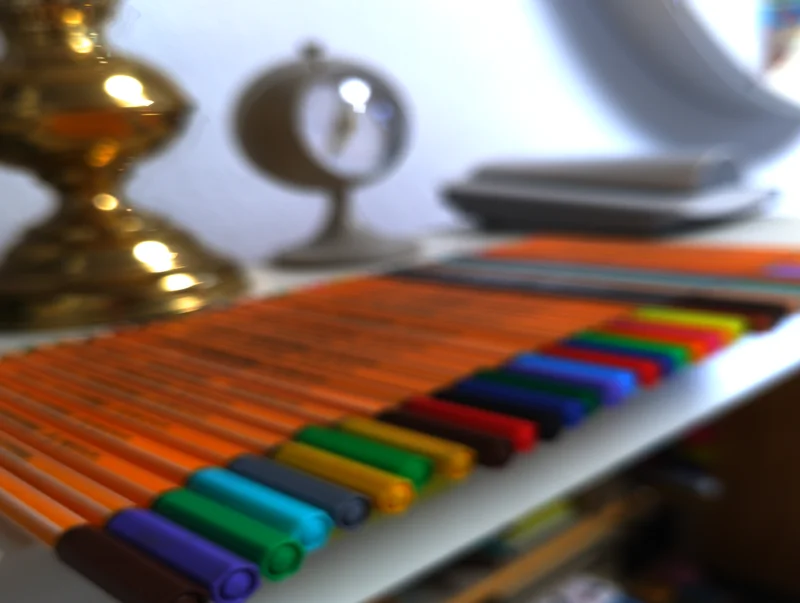
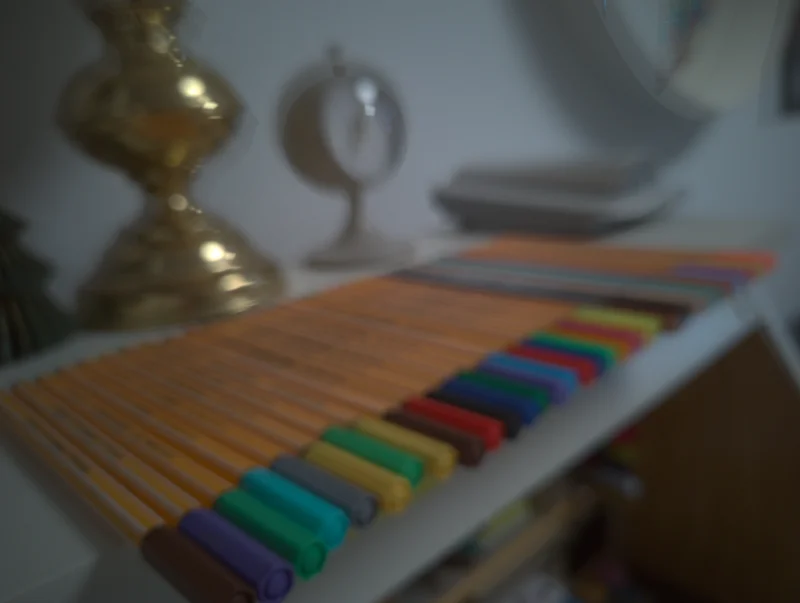
Пример хорошей сцены для калибровки: много цветов, светлая и тёмная области, равномерный свет. Слева кадр телефона, справа тот же снимок в нейтральной проявке – калибровка компенсирует именно эту разницу.
Комбинации
В разделе «★ Комбинации» вы сохраняете плёнку, цветной фильтр и звук (микрофон, шум, треск, гул) под одним именем. Кнопкой «Поделиться» вы отправляете её другим в виде короткого текста; любой, кто поделится им с Volkskamera или вставит его, сможет её использовать.
Выбор плёнки
Шестерёнка → производитель → ширина (8, 16 или 35 мм) → плёнка. Касание плёнки открывает её карточку: пример изображения, характеристики и описание. Кнопка ◐ рядом с примером позволяет сравнить с оригиналом. Плёнка применяется только после нажатия «Использовать».
Пример изображения
Вверху выбора плёнок вы указываете, на каком снимке показывать плёнки: Терраса, Fröruper Berge или фото из вашей галереи – лучше всего с небом, зеленью, красным и тонами кожи.
Цветные фильтры (чёрно-белая плёнка)
Для чёрно-белых плёнок можно, как раньше, поставить перед объективом цветной фильтр. Он осветляет свой цвет и затемняет дополнительный: жёлтый для естественных облаков, оранжевый и красный для драматичного неба, зелёный для светлой листвы. Для каждого фильтра указаны номер Kodak Wratten, обозначение B+W и Hoya и назначение. Фильтр действует для всех чёрно-белых плёнок, пока вы его не снимете.
Редактирование плёнок и свои LUT
«Редактировать» открывает редактор LUT: экспозиция, контраст, точки чёрного и белого, цветовая температура, насыщенность, цветовые каналы и раздельное тонирование. Долгое нажатие показывает оригинал плёнки. Свою версию вы сохраняете как собственную LUT – исходная LUT плёнки всегда сохраняется. Свои LUT находятся в выборе плёнок в разделе «★ Мои LUT».
Микрофон
В разделе «Микрофон» вы выбираете звукозаписывающий тракт эпохи – от фонографа Эдисона через угольный, ленточный и ламповый микрофоны до видеокамеры, – с сортировкой по десятилетиям или типам, у каждого есть карточка. Регуляторы: шум (0 = тишина), шумоподавитель против шипения микрофона телефона, искажения, полоса пропускания, автоматическая регулировка уровня. «Оригинальный звук» оставляет звук без изменений.
Треск и гул
Треск, как у старой копии фильма. Гул, как при проблеме с кабелем: земляная петля, плохой контакт, наводка от мобильного телефона (то самое «дит-дит-дит»), диммер или жужжание – 50 Гц (Европа) или 60 Гц (США).
Прослушивание
Запишите короткую пробу голоса (3, 5 или 8 секунд) и прослушайте её так, как она прозвучит в готовом фильме. Проба воспроизводится один раз и не сохраняется.
Корпус
В разделе «Корпус» вы оформляете свою камеру: материал (кожа, ткань, дерево, металл, камень или своё фото), металл фурнитуры, кнопку спуска и надпись – текст, шрифт и металл на ваш выбор.
Свет
Материалы рассчитываются с учётом света: рельеф, блеск и отражения. С функцией «Свет следует за движением» лампа неподвижна в комнате – когда вы наклоняете или поворачиваете телефон, блики и тени смещаются, как у настоящей камеры. Яркость и цвет света настраиваются. С фотографией с фронтальной камеры в корпусе отражается ваша комната. Если это мешает, просто выключите: тогда свет падает сверху слева.
Значок приложения
В разделе «Корпус» → «Значок приложения» вы выбираете один из четырёх значков в стиле ар-деко. Рабочий стол применит его через несколько секунд; в некоторых лаунчерах после этого приложение нужно заново разместить на рабочем столе.
Просмотр фильмов
Миниатюра справа внизу открывает последний проявленный фильм. Оттуда вы попадаете к списку всех фильмов и в редактор, где соединяете несколько фильмов с затемнениями, обратным отсчётом или прожогом плёнки.