Tout l’essentiel sur Volkskamera – tu trouves les mêmes explications dans l’application sous roue dentée → « ? ».
L’idée
Volkskamera filme comme une caméra argentique. Tu choisis une vraie pellicule – du film de cinéma des années 1890 jusqu’à la diapositive d’aujourd’hui – et l’application donne à l’image ses couleurs, son contraste et son grain. Comme sur une vraie caméra, chaque film a une sensibilité fixe ; tu règles la luminosité avec la vitesse d’obturation.
Filmer
Le grand bouton démarre et arrête l’enregistrement ; pendant l’enregistrement, le bouton pause apparaît à côté. Touche le viseur pour y faire la mise au point. Après le tournage, le film est développé (progression dans la vignette en bas à droite) et enregistré dans ta galerie, dossier « Movies/VolksKamera ».
Les compteurs
IM/S : cadence du film fini (p. ex. 18 pour le saccadé du muet, 24 pour le cinéma). FORMAT : rapport d’image 4:3 ou 16:9. OBJECTIF : passe d’une caméra du téléphone à l’autre (grand-angle, normal, télé). VITESSE : temps d’exposition de 1/5 à 1/5000 de seconde. Des temps plus courts rendent l’image plus sombre et les mouvements plus nets. Il n’y a volontairement pas de mode automatique : la luminosité dépend uniquement de la vitesse et du film – même pendant la mise au point et le changement d’objectif. ISO / ASA : indique la sensibilité fixe du film choisi. L’application expose le capteur exactement comme le vrai film l’aurait été à cette vitesse – un film ISO 8 demande donc beaucoup de lumière ou des temps longs. Touche un compteur pour le faire avancer.
Enregistrement & calibrage
Sous « Enregistrement », tu choisis la résolution du film fini (480p, 576p, 720p, 1080p) et si la caméra frontale enregistre en miroir (aussi directement dans la caméra avec le bouton ⇋). Avec « Calibrer le capteur », l’application mesure une fois comment ton téléphone traite son image et le compense avant chaque film – les instructions montrent à quoi ressemble une bonne scène de calibrage.
Chaque téléphone traite son image différemment – avec plus de saturation et plus de contraste que ce que le capteur voit réellement. Les films de Volkskamera sont calculés pour une image neutre. Avec le calibrage, l’application mesure une fois comment ton téléphone modifie l’image et le compense avant chaque film.
1. Rassemble des objets aux couleurs vives – par exemple des crayons de couleur ou des feutres – avec quelque chose de blanc et quelque chose de sombre. 2. Veille à une lumière homogène : la lumière du jour d’une fenêtre est idéale, pas de contre-jour direct, pas d’ombres dures. 3. Tiens le téléphone immobile pour que les couleurs remplissent la plus grande partie de l’image. 4. Touche « Calibrer maintenant ». L’application prend en même temps une image brute et une image normale et les compare.
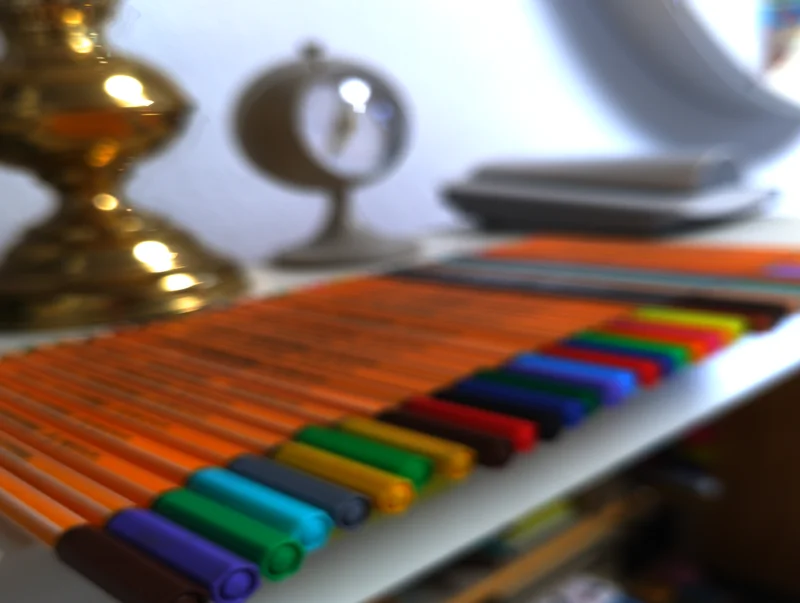
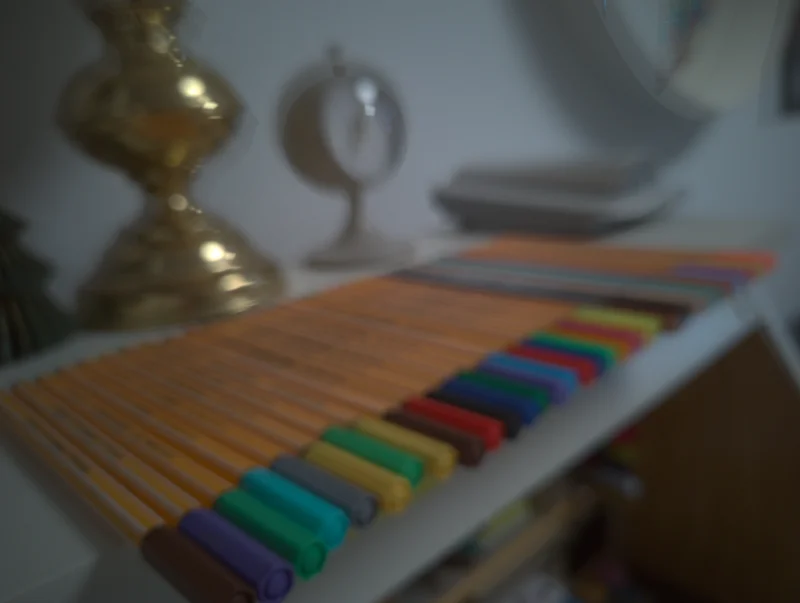
Exemple d’une bonne scène de calibrage : beaucoup de couleurs, une zone claire et une zone sombre, une lumière homogène. À gauche l’image du téléphone, à droite la même prise développée de façon neutre – le calibrage compense exactement cette différence.
Combinaisons
Sous « ★ Combinaisons », tu enregistres film, filtre coloré et son (microphone, souffle, craquements, ronflement) sous un nom. Avec « Partager », tu l’envoies aux autres sous forme de court texte ; quiconque le partage ou le colle dans Volkskamera peut l’utiliser.
Choisir un film
Roue dentée → fabricant → format (8, 16 ou 35 mm) → film. Touche un film pour voir sa fiche : image d’exemple, caractéristiques et description. Le bouton ◐ à côté de l’image permet de comparer avec l’original. Le film n’est appliqué qu’avec « Utiliser ».
Image d’exemple
En haut de la sélection de films, tu choisis l’image sur laquelle les films sont montrés : Terrasse, Fröruper Berge ou une photo de ta galerie – idéalement avec du ciel, du vert, du rouge et des tons chair.
Filtres colorés (noir et blanc)
Avec les films noir et blanc, tu peux placer un filtre coloré devant l’objectif, comme autrefois. Il éclaircit sa propre couleur et assombrit la couleur complémentaire : jaune pour des nuages naturels, orange et rouge pour un ciel dramatique, vert pour un feuillage clair. Chaque filtre indique son numéro Kodak Wratten, sa désignation B+W et Hoya et son usage. Le filtre s’applique à tous les films noir et blanc jusqu’à ce que tu le retires.
Modifier les films et tes propres LUT
« Modifier » ouvre l’éditeur de LUT : exposition, contraste, point noir et point blanc, température de couleur, saturation, canaux de couleur et virage partiel. Appui long pour voir l’original du film. Tu enregistres ta version comme LUT personnelle – la LUT d’origine du film est toujours conservée. Tes LUT se trouvent dans la sélection de films sous « ★ Mes LUT ».
Microphone
Sous « Microphone », tu choisis la chaîne d’enregistrement d’une époque – du phonographe d’Edison au caméscope en passant par les micros à charbon, à ruban et à lampes –, triée par décennie ou par type, chacune avec sa fiche. Réglages : souffle (0 = silence), porte de bruit contre le souffle du micro du téléphone, distorsion, bande passante, gain automatique. « Son d’origine » laisse le son inchangé.
Craquements & ronflement
Des craquements comme sur une vieille copie de film. Un ronflement comme lors d’un problème de câble : boucle de masse, faux contact, interférence de téléphone portable (le « dit-dit-dit »), variateur ou bourdonnement – en 50 Hz (Europe) ou 60 Hz (États-Unis).
Test du son
Enregistre un court échantillon de voix (3, 5 ou 8 secondes) et écoute-le tel qu’il sonnera dans le film fini. L’échantillon est joué une fois et n’est pas enregistré.
Boîtier
Sous « Boîtier », tu crées ta caméra : matière (cuir, tissu, bois, métal, pierre ou ta propre photo), métal des garnitures, déclencheur et inscription – texte, police et métal au choix.
Lumière
Les matières sont calculées avec de la lumière : relief, brillance et reflets. Avec « La lumière suit le mouvement », la lampe reste fixe dans la pièce – quand tu inclines ou tournes le téléphone, reflets et ombres se déplacent comme sur une vraie caméra. L’intensité et la couleur de la lumière sont réglables. Avec une photo de la caméra frontale, ta pièce se reflète dans le boîtier. Si cela te gêne, désactive-le simplement : la lumière vient alors d’en haut à gauche.
Icône de l’application
Sous « Boîtier » → « Icône de l’application », tu choisis l’une des quatre icônes Art déco. L’écran d’accueil l’adopte après quelques secondes ; avec certains lanceurs, il faut ensuite replacer l’application sur l’écran d’accueil.
Regarder les films
La vignette en bas à droite ouvre le dernier film développé. De là, tu accèdes à la liste de tous les films et à l’éditeur, où tu enchaînes plusieurs films avec des fondus, un compte à rebours ou une brûlure de pellicule.